O módulo Plano de Contas permite organizar todas as contas contábeis da empresa e ligar essas contas às notas fiscais, métodos de pagamento e relatórios.
Com ele você consegue:
-
Cadastrar ou ajustar o plano de contas (contas sintéticas e analíticas).
-
Importar um plano padrão de mercado pronto para uso.
-
Mapear notas fiscais e métodos de pagamento para as contas corretas.
-
Visualizar o plano em formato de árvore com saldos.
-
Acompanhar relatórios por conta contábil.
Se você não está familiarizado com termos como Ativo, Passivo, Receitas, Despesas, conta sintética e analítica, recomendamos primeiro ler o Guia de Referência do Plano de Contas e depois voltar para esta página.
1. Cadastro de contas (Plano de Contas)
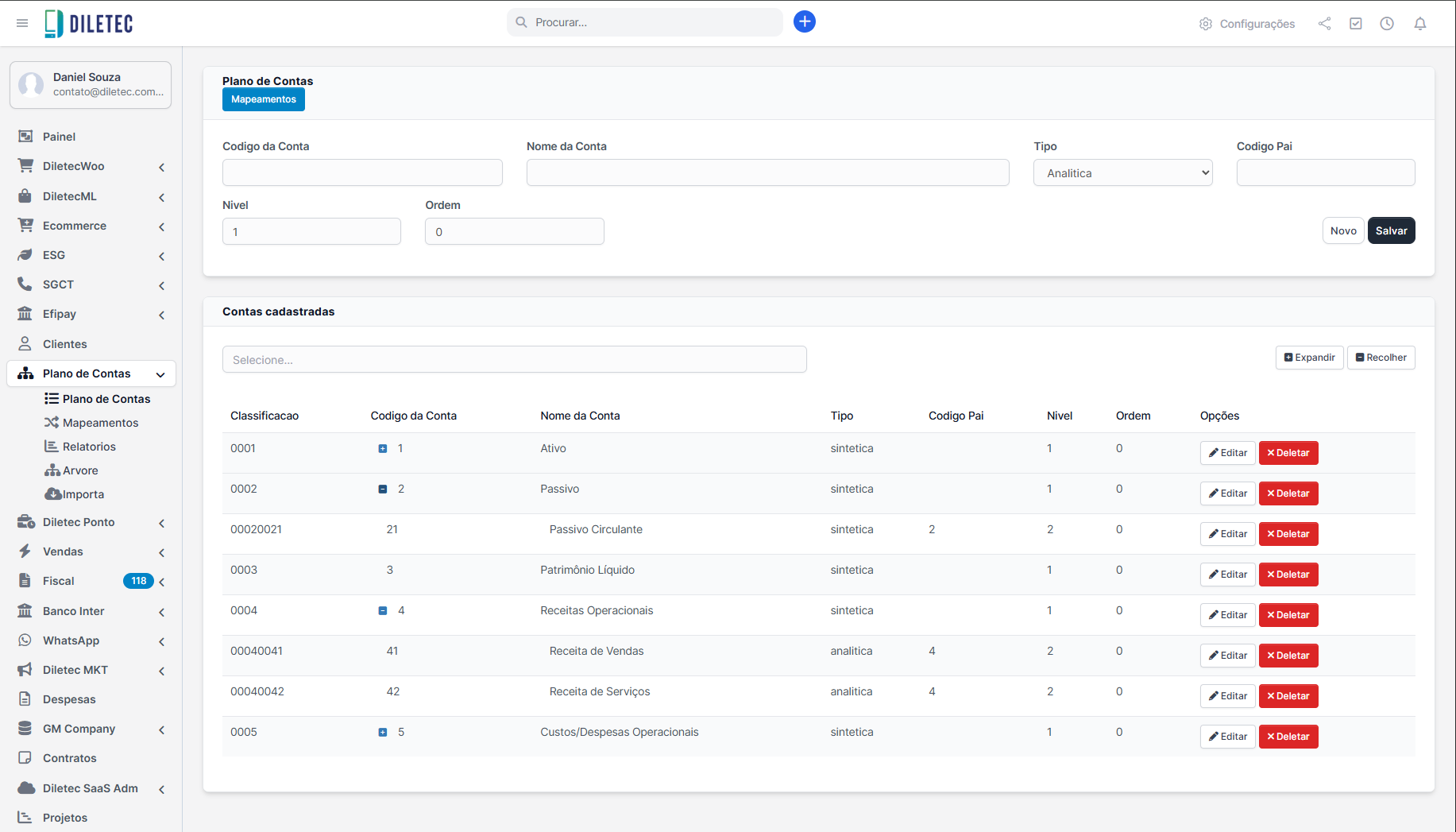
Nesta tela você vê todas as contas já cadastradas e pode criar novas contas ou editar as existentes.
1.1. Acessando a tela
-
No menu lateral, clique em Plano de Contas.
-
Em seguida clique em Plano de Contas.
A tela é dividida em duas partes:
-
Formulário de cadastro / edição (parte superior).
-
Lista de contas cadastradas (parte inferior).
1.2. Campos do formulário
-
Código da Conta
Código numérico da conta, usado em relatórios e mapeamentos.
Ex.:1,11,41,421,42101etc. -
Nome da Conta
Nome descritivo da conta.
Ex.:Ativo,Receita de Vendas,Salários e Encargos. -
Tipo
-
Sintética – conta de agrupamento (não deve receber lançamento direto).
-
Analítica – conta em que os valores serão somados nos relatórios.
-
-
Código Pai
Código da conta “mãe”.
Exemplos:-
11 – Ativo Circulantetem pai1 – Ativo. -
41 – Receita de Vendastem pai4 – Receitas Operacionais.
-
-
Nível
Nível hierárquico da conta.
Normalmente:-
Classe (1 dígito) → nível 1
-
Grupos (2 dígitos) → nível 2
-
Subgrupos/analíticas → níveis 3, 4, etc.
-
-
Ordem
Define a ordem de exibição da conta dentro do mesmo nível.
Útil para organizar a sequência no relatório/árvore.
1.3. Cadastrando uma nova conta
-
Preencha Código da Conta e Nome da Conta.
-
Escolha o Tipo (sintética ou analítica).
-
Informe o Código Pai, quando a conta não for de nível 1.
-
Ajuste Nível e Ordem se necessário.
-
Clique em Salvar.
Depois de salvar, a conta aparecerá na tabela Contas cadastradas, onde é possível:
-
Editar (botão Editar)
-
Excluir (botão Deletar)
Você também pode usar os botões Expandir/Recolher para visualizar a hierarquia.
2. Importação do plano padrão (Importa)
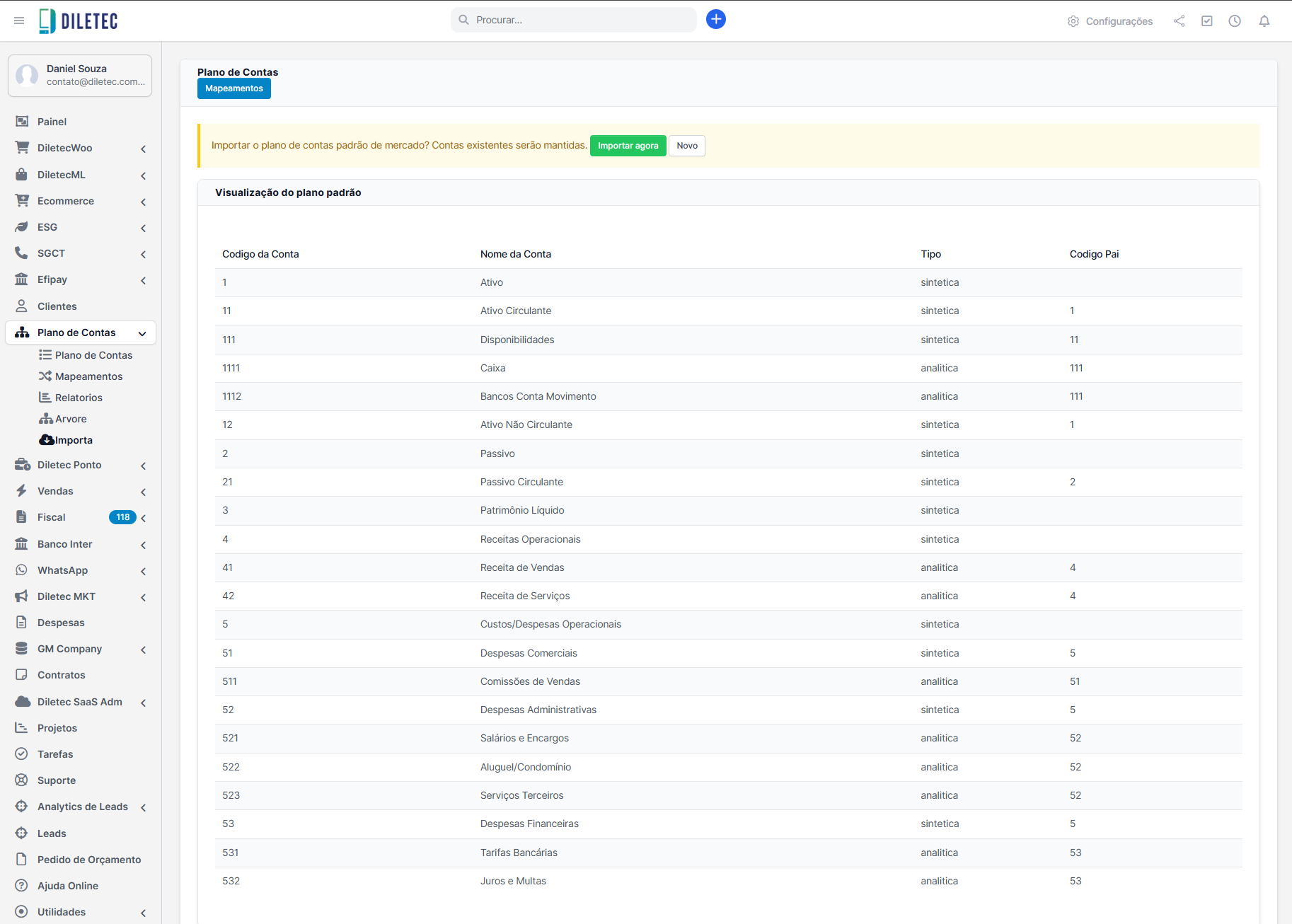
Se você não quiser montar o plano de contas do zero, o sistema oferece um plano padrão de mercado com as principais classes e grupos já prontos.
2.1. Acessando a tela
-
No menu lateral, clique em Plano de Contas.
-
Em seguida clique em Importa.
2.2. Como funciona a importação
No topo da tela é exibida a mensagem:
“Importar o plano de contas padrão de mercado? Contas existentes serão mantidas.”
Ou seja:
-
Se você já tiver contas cadastradas, elas não serão apagadas.
-
As contas do plano padrão serão inseridas junto ao que você já tem.
2.3. Passo a passo para importar
-
Revise a Visualização do plano padrão exibida na tela (código, nome, tipo e conta pai).
-
Clique em Importar agora para trazer esse plano para sua base.
-
Se preferir criar uma conta totalmente do zero, clique em Novo e siga o mesmo padrão de cadastro explicado na seção anterior.
Recomendação:
-
Para a maioria das empresas, é melhor importar o plano padrão e depois ajustar nomes e incluir contas específicas, em vez de começar do zero.
3. Mapeamentos (Mapeamentos)
A tela de Mapeamentos é onde você liga os elementos do sistema (notas fiscais e métodos de pagamento) às contas contábeis.
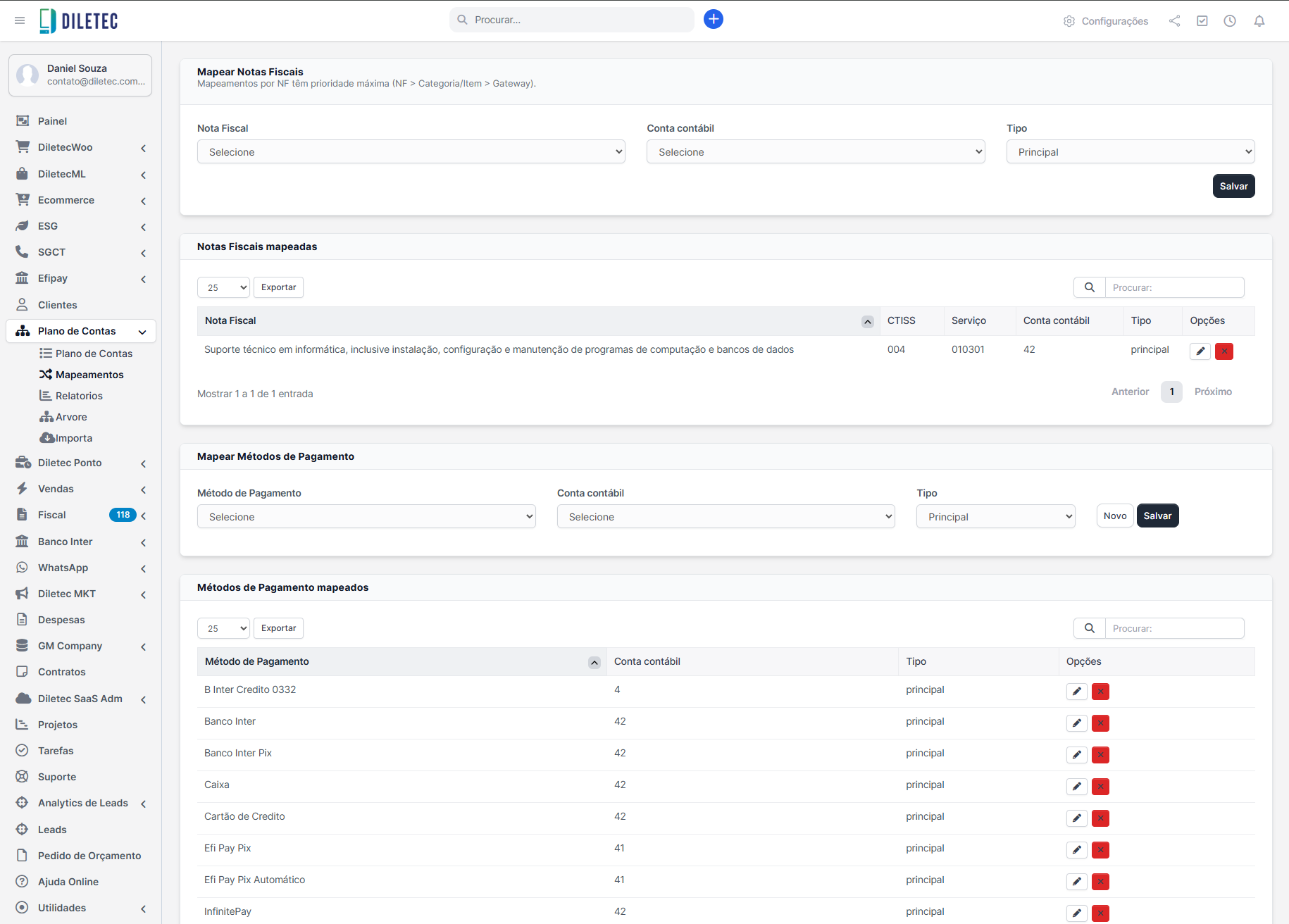
Logo no topo aparece a frase:
“Mapeamentos por NF têm prioridade máxima (NF > Categoria/Item > Gateway).”
Isso significa que, quando o sistema for identificar a conta contábil:
-
Primeiro ele verifica se existe um mapeamento direto da Nota Fiscal.
-
Depois verifica categoria/item.
-
Por último, o gateway/método de pagamento.
Então, quando existir conflito, o mapeamento mais específico (nota fiscal) vence.
3.1. Mapeamento de Notas Fiscais
Na primeira seção da tela você faz o vínculo Nota Fiscal → Conta contábil.
Campos principais:
-
Nota Fiscal – selecione a nota fiscal desejada.
-
Conta contábil – selecione a conta contábil onde essa NF será agrupada (ex.:
42 – Receita de Serviços). -
Tipo – geralmente “Principal”.
Passo a passo:
-
Escolha a Nota Fiscal na lista.
-
Selecione a Conta contábil correta.
-
Confirme o Tipo.
-
Clique em Salvar.
Abaixo, em Notas Fiscais mapeadas, você vê tudo o que já foi configurado, com opção de:
-
Editar (ícone de lápis).
-
Excluir (ícone de lixeira).
3.2. Mapeamento de Métodos de Pagamento
Na segunda parte da tela você faz o vínculo Método de Pagamento → Conta contábil.
Campos principais:
-
Método de Pagamento – ex.: cartão de crédito, PIX, boleto, banco tal etc.
-
Conta contábil – conta que receberá os lançamentos daquele meio de pagamento (ex.:
41 – Receita de Vendas,42 – Receita de Serviços). -
Tipo – geralmente “Principal”.
Passo a passo:
-
Selecione o Método de Pagamento.
-
Escolha a Conta contábil.
-
Confirme o Tipo.
-
Clique em Salvar.
Na tabela Métodos de Pagamento mapeados você vê:
-
A lista de métodos já vinculados.
-
A conta contábil usada para cada um.
-
A possibilidade de editar ou excluir o mapeamento.
Dica: quanto mais completo estiver o mapeamento, mais automáticos e confiáveis serão os relatórios de receitas e despesas.
4. Visualização em Árvore (Árvore)
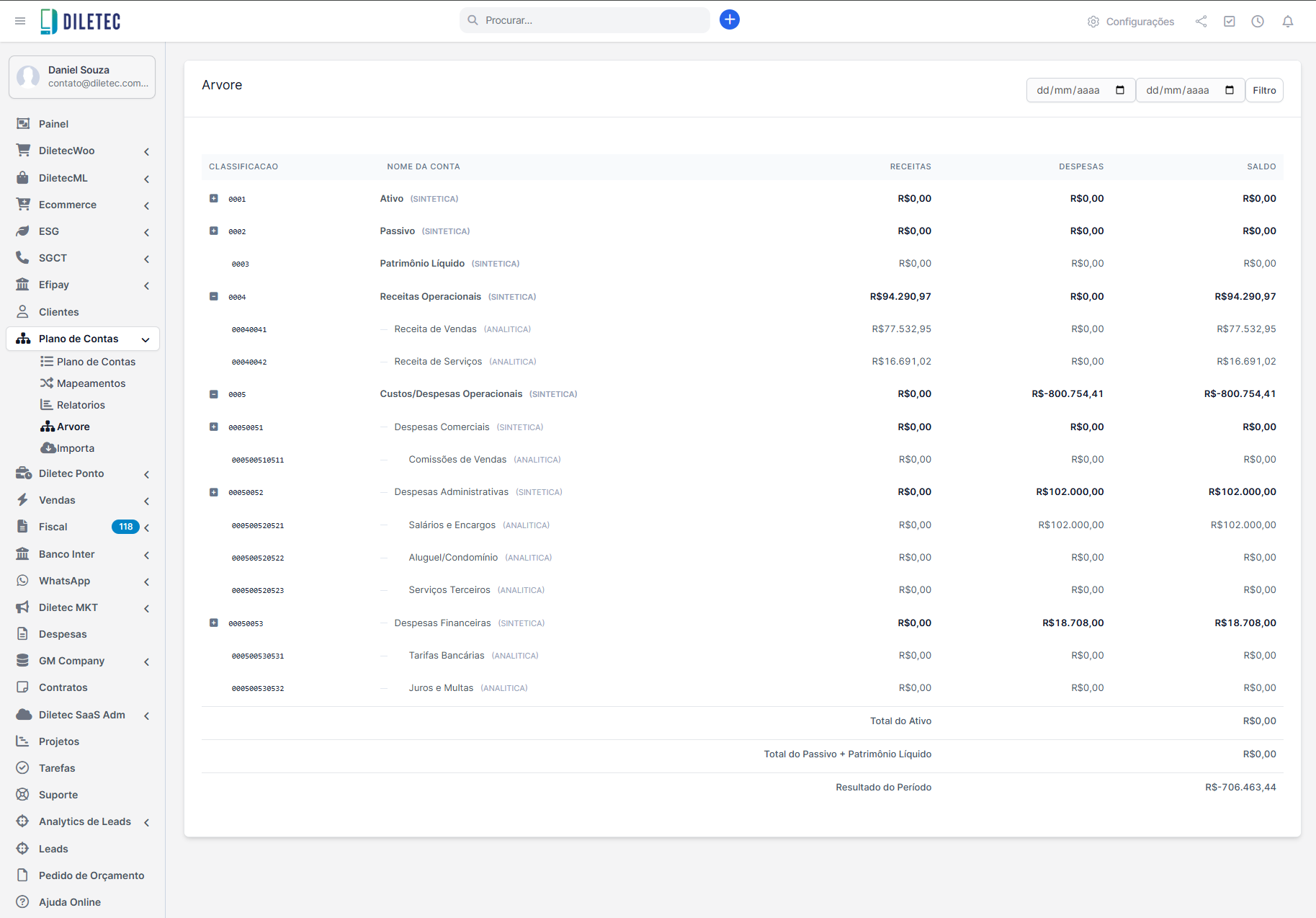
A tela Árvore mostra o plano de contas em formato hierárquico, com os valores de Receitas, Despesas e Saldo por conta.
4.1. Acessando e filtrando
-
No menu lateral, clique em Plano de Contas.
-
Em seguida clique em Árvore.
-
No canto superior direito, escolha o período desejado (datas “de” e “até”) e clique em Filtro.
A tela será atualizada com os valores do período escolhido.
4.2. Entendendo as colunas
-
Classificação – código interno sequencial da conta.
-
Nome da Conta – nome da conta contábil (sintética ou analítica).
-
Receitas – total creditado naquela conta no período.
-
Despesas – total debitado naquela conta no período.
-
Saldo – diferença entre receitas e despesas.
Contas sintéticas aparecem como agrupadores (em negrito), e ao expandir cada uma você vê as contas analíticas abaixo.
4.3. Totais no rodapé
No final da página são exibidos:
-
Total do Ativo
-
Total do Passivo + Patrimônio Líquido
-
Resultado do Período
Esses totais ajudam a conferir se:
-
O plano está equilibrado (Ativo = Passivo + PL).
-
O Resultado do Período bate com a soma de receitas e despesas das contas de resultado.
Use essa tela para conferir se os lançamentos e mapeamentos estão caindo nas contas certas. Saldos “estranhos” em contas indevidas normalmente indicam mapeamento incorreto.
5. Relatórios (Relatórios)
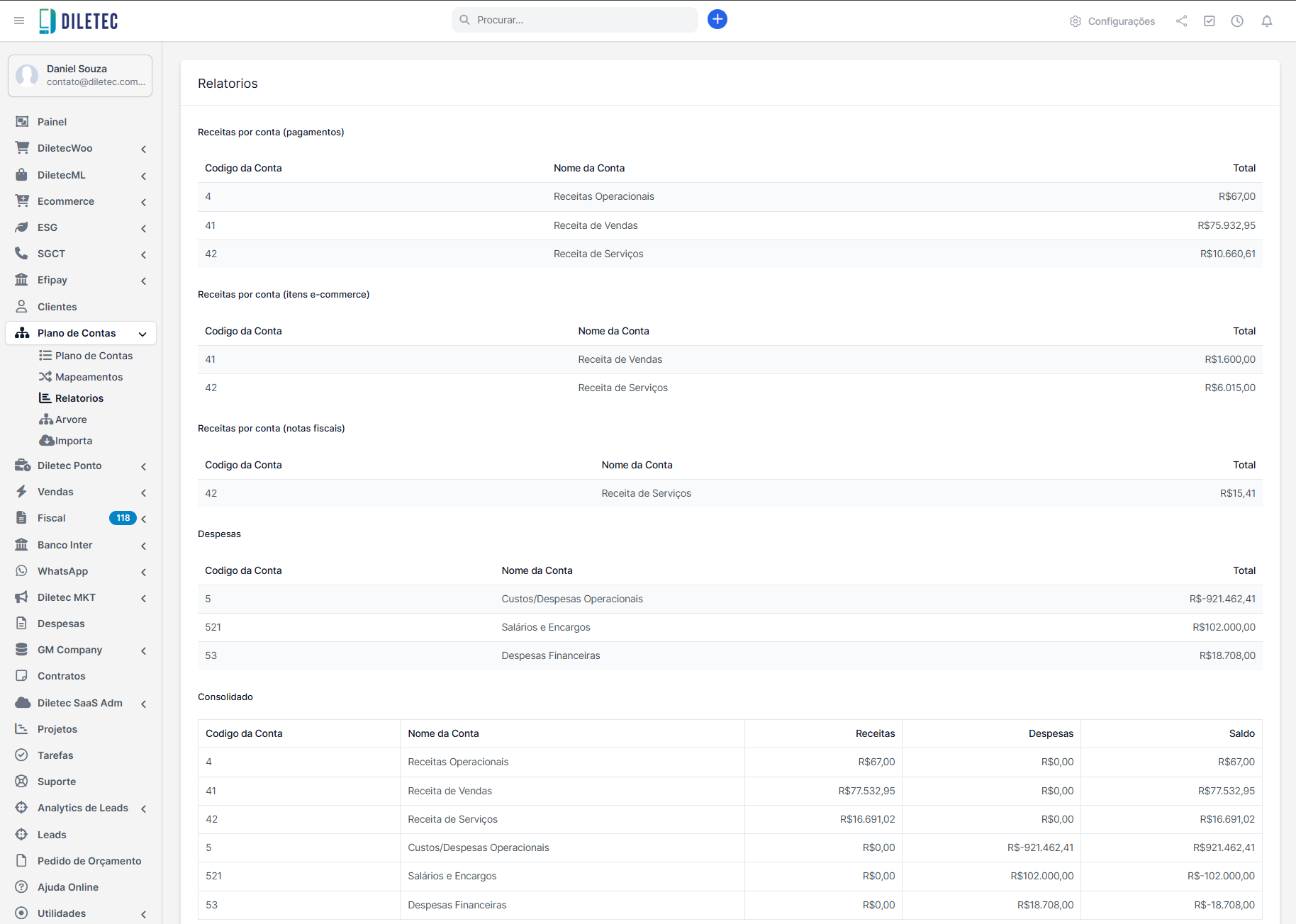
A tela de Relatórios apresenta os totais por conta contábil, separados por origem e também de forma consolidada.
5.1. Sessões dos relatórios
Na parte superior, você encontra seções como:
-
Receitas por conta (pagamentos)
-
Receitas por conta (itens e-commerce)
-
Receitas por conta (notas fiscais)
-
Despesas
-
Consolidado
Em cada tabela são exibidos:
-
Código da Conta
-
Nome da Conta
-
Total (ou Receitas / Despesas / Saldo no consolidado)
5.2. Para que serve cada bloco
-
Receitas por conta (pagamentos)
Mostra quanto foi recebido por conta contábil considerando os métodos de pagamento. -
Receitas por conta (itens e-commerce)
Mostra o total das receitas agrupadas por conta, com base nos itens vendidos. -
Receitas por conta (notas fiscais)
Mostra as receitas ligadas às notas fiscais emitidas, conforme os mapeamentos. -
Despesas
Lista as contas de despesas com seus respectivos totais (ex.: Custos/Despesas Operacionais, Salários, Despesas Financeiras). -
Consolidado
Junta as principais contas em uma visão única, com Receitas, Despesas e Saldo por conta.
5.3. Como usar os relatórios na prática
-
Conferir se as receitas de venda estão chegando em Receita de Vendas e Receita de Serviços, e não em contas erradas.
-
Verificar se Salários e Encargos, Aluguel, Despesas Financeiras etc. estão devidamente separados.
-
Avaliar rapidamente quais contas estão puxando o resultado para baixo (maiores despesas) ou para cima (maiores receitas).
-
Cruzar os valores com a tela Árvore para certificar-se da consistência do plano.
6. Checklist rápido de configuração
Para quem está começando do zero, o fluxo recomendado é:
-
Importar o plano padrão
-
Menu Plano de Contas › Importa → Importar agora.
-
-
Conferir e ajustar o cadastro
-
Menu Plano de Contas › Plano de Contas.
-
Ajustar nomes, incluir contas específicas se necessário.
-
-
Configurar os mapeamentos
-
Menu Plano de Contas › Mapeamentos.
-
Mapear Notas Fiscais para as contas de receita corretas.
-
Mapear Métodos de Pagamento para as contas de receita/caixa.
-
-
Conferir na Árvore
-
Menu Plano de Contas › Árvore.
-
Verificar se receitas e despesas estão caindo nas contas esperadas.
-
-
Analisar pelos Relatórios
-
Menu Plano de Contas › Relatórios.
-
Validar totais por conta, despesas e consolidado.
-
Seguindo esses passos, mesmo quem não é contador consegue manter o plano de contas organizado e gerar relatórios confiáveis.